

Após criar um negócio ou um contato, você pode gerenciar os próximos passos utilizando a funcionalidade de Atividades no Luvik.
Com ela, é possível agendar tarefas como ligações, visitas técnicas ou envios de e-mails, garantindo o acompanhamento adequado de cada etapa do processo.
Você também pode definir a prioridade da atividade, a data de execução e o usuário responsável.
Como criar uma atividade para o negócio
Para criar uma atividade, acesse a aba “Atividades” dentro do negócio correspondente e clique em “Nova atividade”.

Descreva a atividade informando:
Prioridade (Alta, Média ou Baixa)
Tipo* (Ligação, E-mail, Mandar Whats, Outro ou Visita técnica)
Usuário responsável
Data de agendamento
Título da atividade
Descrição (com os detalhes do que precisa ser feito)
Anexos (arquivos úteis para complementar as informações da atividade, como por exemplo: prints da tela, PDFs, etc. É possível adicionar até 3 arquivos por vez).
*É possível criar outros tipos de atividades, além das opções padrões disponíveis no sistema. Saiba mais neste artigo.
Feito isso, clique em “Salvar”.

Após salvar a atividade, você poderá visualizá-la na aba de “Atividades” do negócio correspondente.

Nessa tela, é possível cancelar, remover, editar, marcar como realizada ou visualizar os anexos da atividade, utilizando os botões disponíveis no canto direito.
Caso queira adicionar mais anexos à atividade, clique em “Visualizar anexos > Novo anexo”.

A criação de atividades para um negócio é ilimitada. Ou seja, você pode registrar quantas atividades forem necessárias.
Como criar uma atividade para o contato
Para criar uma atividade, acesse a aba “Atividades” dentro do contato correspondente e clique em “Nova atividade”.

Descreva a atividade informando:
Prioridade (Alta, Média ou Baixa)
Tipo* (Ligação, E-mail, Mandar Whats, Outro ou Visita técnica)
Usuário responsável
Data de agendamento
Título da atividade
Descrição (com os detalhes do que precisa ser feito)
Anexos (arquivos úteis para complementar as informações da atividade, como por exemplo: prints da tela, PDFs, etc. É possível adicionar até 3 arquivos por vez).
*É possível criar outros tipos de atividades, além das opções padrões disponíveis no sistema. Saiba mais neste artigo.
Feito isso, clique em “Salvar”.

Após salvar a atividade, você poderá visualizá-la na aba de “Atividades” do contato correspondente.

Nessa tela, é possível cancelar, remover, editar, marcar como realizada ou visualizar os anexos da atividade, utilizando os botões disponíveis no canto direito.

Caso queira adicionar mais anexos à atividade, clique em “Visualizar anexos > Novo anexo”.

A criação de atividades para um contato também é ilimitada.
Abaixo mostramos como concluir as atividades.
Como concluir as atividades
Ao finalizar uma atividade, é possível registrar detalhes da sua execução.
O processo é o mesmo para negócios e contatos.
Clique no ícone “Marcar como realizada” localizado ao lado direito da atividade.

No pop-up, preencha o campo com uma breve descrição da execução da atividade. Utilize-o para incluir detalhes e informações relevantes.
Também é possível incluir anexos (são aceitos arquivos em formato de áudio, vídeo, PDFs, txt e imagens). Utilize para salvar evidências e documentos úteis.

A atividade ficará registrada como concluída. Posteriormente é possível removê-la e editá-la.

Para visualizar os anexos adicionados à atividade, clique em “Visualizar anexos” e depois no ícone para baixar.

Todos os anexos também ficam disponíveis na aba “Anexos” do contato/ negócio, sinalizados com o tipo “Anexo de atividade”.

Como consultar e gerenciar as atividades do negócio e contato
Dashboard
Você pode consultar as Atividades para os próximos dias no Dashboard.

Menu Atividades
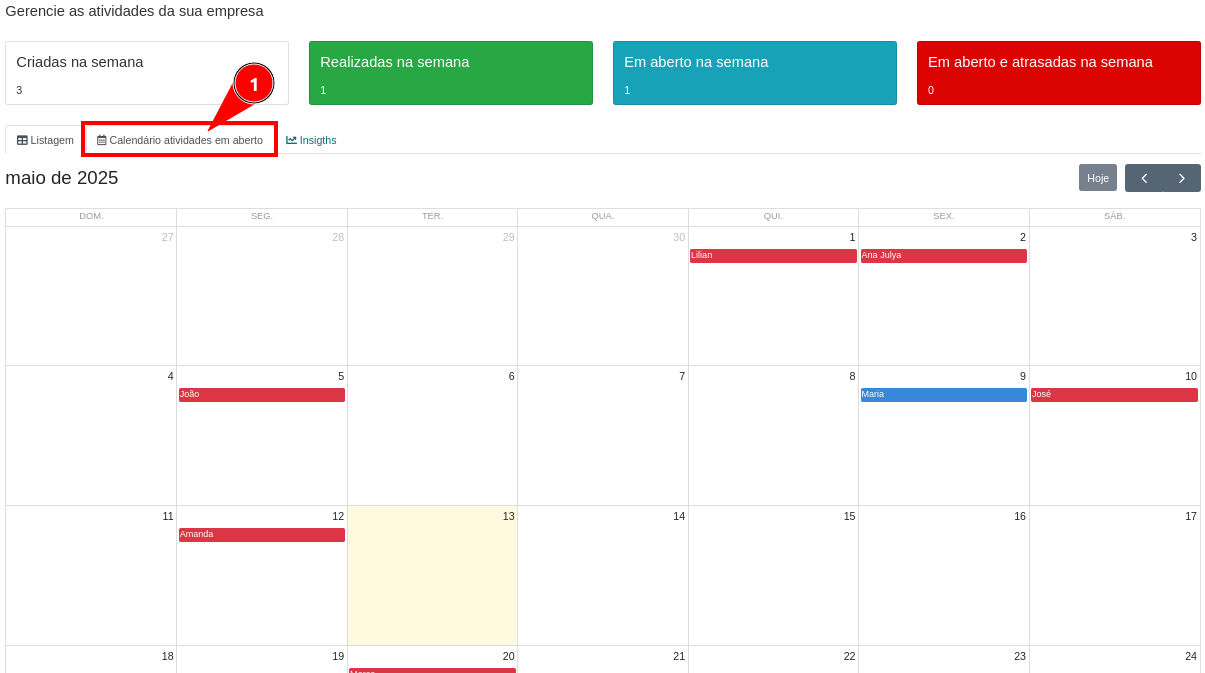
No menu lateral “Atividades”, você encontra o resumo das suas atividades, com campos totalizadores que mostram:
Atividades criadas na semana
Atividades realizadas na semana
Atividades em aberto na semana
Atividades em aberto e atrasadas na semana

Menu Atividades > Listagem
Na aba “Listagem”, você pode visualizar todas as atividades criadas em formato de lista. É possível utilizar os filtros de busca disponíveis para localizar atividades específicas com mais facilidade.
Você pode filtrar as tarefas por:
Data de agendamento (Início e fim)
Status (Em aberto, executada e cancelada)
- Responsável (Usuário responsável pela atividade)

Você pode cancelar, remover, editar ou marcar uma tarefa como realizada usando os botões disponíveis no canto direito da tela.

Menu Atividades > Calendário atividades em aberto
Acessando a aba “Calendário atividades em aberto”, você também pode visualizar as atividades a serem realizadas em formato de calendário, organizadas por cores conforme a prioridade:
Vermelho – Prioridade alta
Azul – Prioridade média ou baixa.
Menu Atividades > Insigths
Na aba “Insights”, você consegue visualizar alguns relatórios gerados automaticamente pelo Luvik.
É possível aplicar filtros para refinar os dados apresentados, como:
Data de agendamento (início e fim)
Responsável (usuário responsável pela atividade)

Os relatórios disponíveis são:
Por entidade: mostra se a atividade foi criada para um contato ou para um negócio
Por tipo de atividade: exibe o tipo da atividade criada (Ligação, E-mail, Mandar WhatsApp, Outro ou Visita técnica)
Por status: classifica as atividades como Em aberto, Executada ou Cancelada.

Em caso de dúvidas, entre em contato com nossa equipe de suporte.